
Mencetak Dokumen (Berkas PDF) yang Disimpan dalam Kandar Flash USB
Anda dapat mencetak mengikuti berkas PDF (Ekstensi: .pdf) berikut ini menggunakan panel operasi pencetak.
-
Berkas PDF yang dipindai menggunakan panel operasi pencetak dan disimpan dalam kandar flash USB
-
Berkas PDF yang disimpan dalam kandar flash USB ketika menerima faks
-
Berkas PDF yang dibuat dengan menggunakan Canon IJ Scan Utility
Untuk Windows:
Untuk Mac OS:
-
Untuk informasi lebih lanjut tentang berkas PDF yang tidak dapat Anda cetak dari pencetak:
Ikuti prosedur di bawah ini untuk mencetak berkas PDF.
-
Masukkan kandar flash USB ke dalam port kandar flash USB.
 Penting
-
Jika Anda telah memasukkan kandar flash USB untuk menyimpan faks yang diterima secara otomatis, Anda tidak dapat mencetak dokumen meskipun ketika kandar flash USB yang mengandung data dokumen sudah diset.
Dalam kasus ini, set Setelan Simpan otomatis(Auto save setting) dalam Setelan FAKS(FAX settings) ke MATI(OFF) dan lepaskan kandar flash USB untuk menyimpan faks, kemudian masukkan kandar flash USB yang mengandung data foto.
-
-
Jentik layar BERANDA dan ketuk
 Media akses(Access medium).
Daftar dokumen ditampilkan.
 Catatan
- Ketika pesan memberitahukan kepada Anda bahwa pembatasan pengoperasian difungsikan, tanyakan kepada administrator pencetak yang Anda gunakan.
- Jika berkas foto dan berkas PDF disimpan dalam kandar flash USB, layar konfirmasi untuk memilih berkas yang ingin Anda cetak ditampilkan. Ketuk Cetak dokumen(Print documents) dalam layar yang ditampilkan.
- Jika tidak ada dokumen yang dapat dicetak (berkas PDF) tersimpan pada kandar flash USB, Tipe data yang didukung belum disimpan.(Data of supported types are not saved.) ditampilkan pada layar sentuh.
-
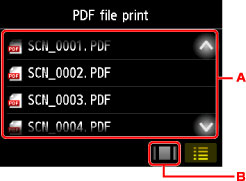
Pilih dokumen yang akan dicetak.
Daftar nama berkas
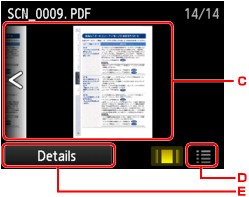
Tampilan pratinjau
-
Jentik secara vertikal atau ketuk

 untuk menampilkan nama dokumen dan ketuk dokumen untuk mencetak.
 -
Ketuk untuk mengalihkan ke tampilan pratinjau.
-
Jentik untuk menampilkan pratinjau dokumen dan ketuk dokumen untuk mencetak.
-
Ketuk untuk mengalihkan daftar nama berkas.
-
Ketuk untuk menampilkan layar Detil(Details).
Catatan- Nama berkas mungkin tidak ditampilkan dengan benar pada daftar dokumen jika nama berkas panjang atau berisi karakter yang tidak kompatibel.
- Pada layar pratinjau, halaman pertama tiap berkas PDF ditampilkan pada layar sentuh. Selain itu, jika dokumen dalam format lanskap, dokumen akan ditampilkan dengan rotasi 90 derajat.
- Untuk beberapa berkas PDF, perlu waktu lebih lama untuk menampilkan pratinjau atau bagian pratinjau mungkin terpotong.
-
Nama berkas PDF ditampilkan meskipun berkas PDF tidak dapat dicetak menggunakan panel operasi pada pencetak. Jika salah satu dari kondisi berikut dapat diberlakukan untuk berkas PDF, maka berkas tersebut tidak dapat dicetak.
- Berkas PDF disimpan menggunakan perangkat lunak aplikasi selain Canon IJ Scan Utility (perangkat lunak aplikasi yang kompatibel dengan pencetak)
- Berkas PDF yang layar pratinjaunya tidak tersedia ("?" ditampilkan pada layar pratinjau.)
-
Kami menganjurkan Anda untuk menampilkan layar Detil(Details) dan memastikan apakah berkas PDF dapat dicetak. Jika salah satu dari kondisi berikut dapat diberlakukan untuk berkas PDF, maka berkas tersebut tidak dapat dicetak.
- Informasi di layar Detil(Details) tidak dapat ditampilkan.
- Karakter selain nama pencetak atau IJ Scan Utility ditampilkan pada Dibuat oleh(Created with).
- Berkas PDF yang dibuat menggunakan perangkat lunak aplikasi selain Canon IJ Scan Utility (perangkat lunak aplikasi yang kompatibel dengan pencetak) tidak dapat dicetak meskipun disimpan menggunakan Canon IJ Scan Utility.
-
-
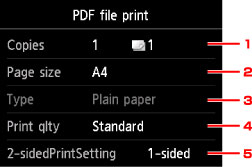
Tentukan setelan seperlunya.
-
Salinan(Copies)
Tentukan jumlah salinan.
-
Uk. hlmn(Page size)
Pilih ukuran halaman tergantung pada kertas yang dimuatkan.
Catatan- Hanya ukuran halaman yang dapat dipilih dari panel operasi yang ditampilkan.
-
Tipe(Type) (Tipe media)
Tipe kertas diset ke Kertas Biasa(Plain paper).
-
Klts ctk(Print qlty) (Kualitas cetak)
Tentukan kualitas cetak.
-
SetelanCetak2-sisi(2-sidedPrintSetting)
Pilih pencetakan dua sisi atau pencetakan satu sisi.
Jika Anda mengetuk Tingkat Lanjut(Advanced) dengan 2-sisi(2-sided) dipilih, Anda dapat menentukan orientasi dan sisi penstapleran dokumen.
Catatan- Ketika nama pencetak atau IJ Scan Utility ditampilkan dalam Dibuat oleh(Created with) pada layar Detil(Details), Anda dapat memilih 2-sisi(2-sided) untuk mencetak pada kedua sisi selembar kertas.
-
-
Tekan tombol Warna(Color) untuk pencetakan berwarna, atau tombol Hitam(Black) untuk pencetakan hitam putih.
Pencetak mulai mencetak.
Catatan
- Anda dapat mencetak hingga 250 halaman sekaligus. Jika Anda mencoba mencetak lebih dari 250 halaman berkas PDF, Berkas PDF yang ditentukan mengandung terlalu banyak halaman. Halaman yang melebihi jmlh halaman yg dpt dicetak tdk akn dicetak. Lanjutkan?(The specified PDF file contains too many pages. The pages exceeding the number of printable pages will not be printed. Continue?) ditampilkan pada layar sentuh. Untuk mulai mencetak, ketuk Ya(Yes). Jika Anda ingin mencetak lebih dari 250 halaman berkas PDF, cetaklah dari komputer.
- Tergantung pada berkas PDF, mungkin dicetak dengan diputar 90 derajat.
- Jika ukuran dokumen lebih besar daripada ukuran halaman yang ditentukan pada pencetak, dokumen tersebut akan dicetak dengan ukuran yang diperkecil. Dalam kasus ini, garis tipis di dokumen mungkin tidak dicetak atau posisi gambar mungkin tidak benar.
-
Untuk beberapa berkas PDF, pesan kesalahan mungkin ditampilkan sebelum pencetakan dimulai atau saat sedang berlangsung.
Untuk detail, lihat Pesan yang Muncul.
Berkas PDF yang Tidak Dapat Anda Cetak
Anda tidak dapat mencetak berkas PDF berikut ini meskipun nama berkas PDF ditampilkan pada daftar.
- Berkas yang dipindai menggunakan panel operasi pencetak dan disimpan dalam kandar flash USB dengan Format diset ke opsi selain PDF atau PDF padat(Compact PDF)
-
Berkas yang dibuat dengan menggunakan Canon IJ Scan Utility dan terdapat salah satu dari kondisi berikut ini
-Data yang dienkripsi
-Data lebih dari 2 GB
-Data termasuk gambar yang dipindai pada 9601 piksel atau lebih dengan arah vertikal dan horizontal
